
Primeiros passos
Quem faz o quê, receber o convite, entrar, verificação em duas etapas, aprovação do aparelho e a sua conta.
O bederm é o sistema de dermatoscopia e mapeamento de pintas da be medical. Com ele a clínica fotografa o corpo e cada pinta, mede, avalia e acompanha as pintas de cada paciente de uma consulta para a outra.
O bederm funciona no navegador do computador, do celular ou do tablet. Não é preciso instalar nada: basta abrir o endereço que a sua clínica usa. A única exceção é a câmera profissional ligada pelo cabo USB, que funciona só no Chrome ou no Edge do computador (veja o capítulo Aparelhos e calibração).
Quem faz o quê
Cada pessoa da clínica tem um papel, escolhido pela administradora ao convidar.
| O que | Administrador | Profissional | Técnico(a) |
|---|---|---|---|
| Cadastrar e editar pacientes | Sim | Sim | Se a administradora liberar (vem liberado) |
| Registrar consentimentos | Sim | Sim | Se a administradora liberar (vem liberado) |
| Revogar consentimentos | Sim | Sim | Só se a administradora liberar |
| Exportar os dados do paciente (LGPD) | Sim | Sim | Só se a administradora liberar |
| Marcar pintas e fotografar | Sim | Sim | Sim |
| Cadastrar e calibrar aparelhos | Sim | Sim | Sim |
| Medir, avaliar, mudar a situação da pinta, pedir e lançar biópsia | Sim | Sim | Não |
| Arquivar ou anonimizar paciente, arquivar aparelho | Sim | Não | Não |
| Telas Equipe, Acessos e Clínica | Sim | Não | Não |
| Verificação em duas etapas | Obrigatória | Não precisa | Não precisa |
O que a técnica pode fazer em cada clínica é escolhido em Permissões da técnica (veja o capítulo Administrar a clínica).
Receber o convite
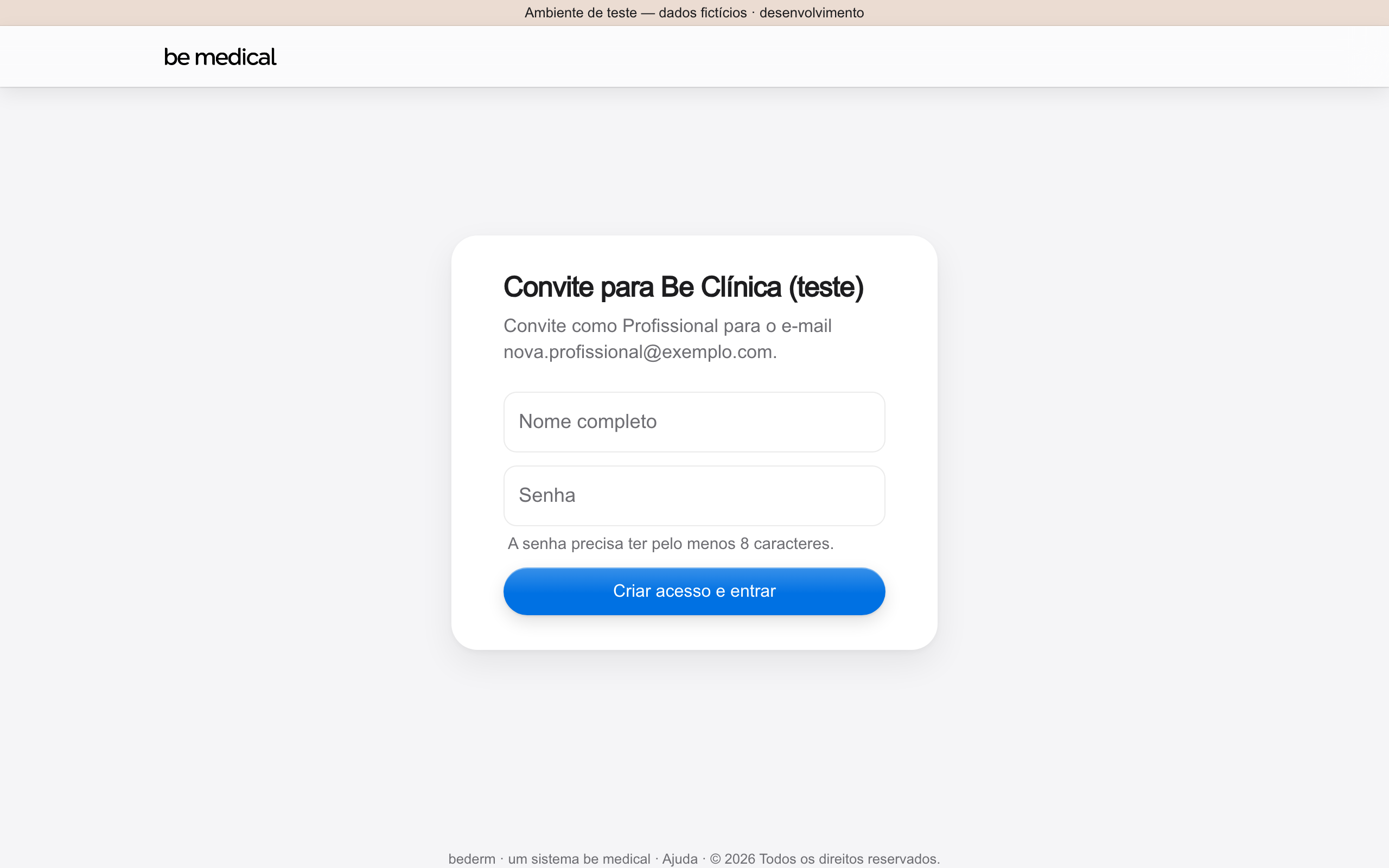
Ninguém cria a própria conta no bederm. A administradora da clínica gera um convite, que chega no seu e-mail ("Convite para … no bederm"). Ela também pode mandar o link por mensagem.
- Abra o e-mail e toque em Criar acesso (ou abra o link que recebeu por mensagem).
- Confira na tela o nome da clínica, o seu papel e o seu e-mail ("Convite como Profissional para o e-mail…").
- Preencha o seu Nome completo e crie uma Senha com pelo menos 8 caracteres.
- Toque em Criar acesso e entrar.
Entrar
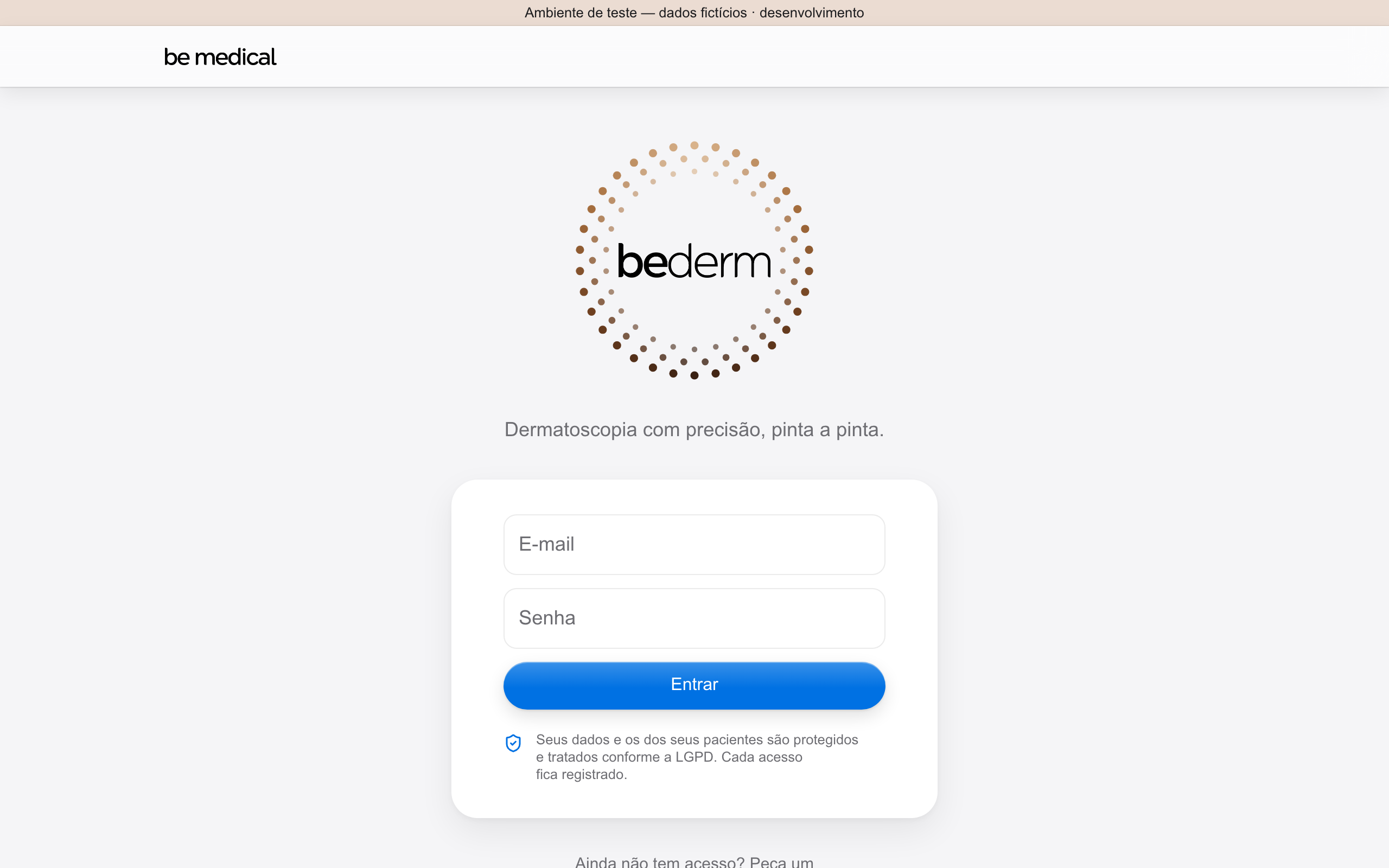
- Abra o bederm.
- Digite o E-mail e a Senha.
- Toque em Entrar.
Verificação em duas etapas
Só quem é administrador da clínica precisa desta proteção a mais. Profissionais e técnicas entram só com e-mail e senha.
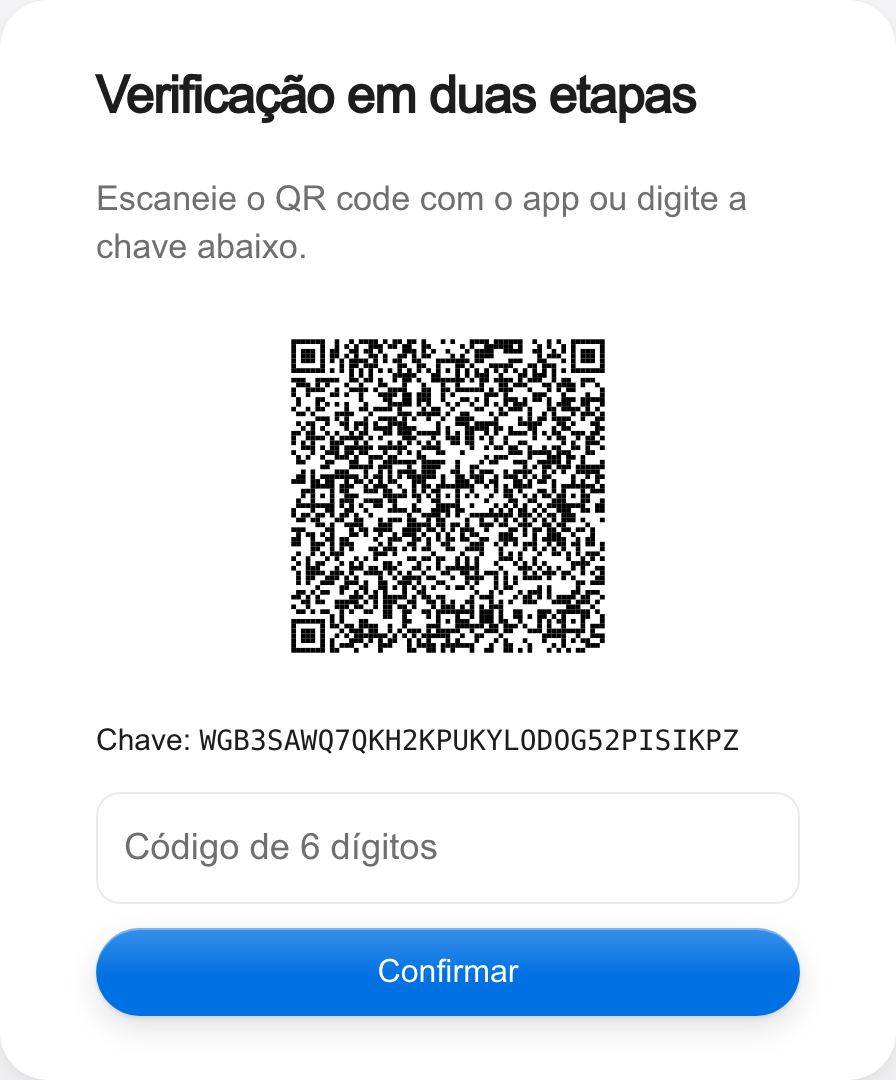
A verificação usa um código que muda a cada 30 segundos, gerado por um app autenticador no celular (como Google Authenticator ou 1Password).
Na primeira vez:
- Instale um app autenticador no seu celular.
- No bederm, toque em Configurar autenticador.
- No app, escaneie o QR code (ou digite a Chave que aparece embaixo dele).
- Digite o Código de 6 dígitos que o app mostra e toque em Confirmar.
Das próximas vezes, depois da senha, o bederm pede só o código do app.
Aprovar este aparelho
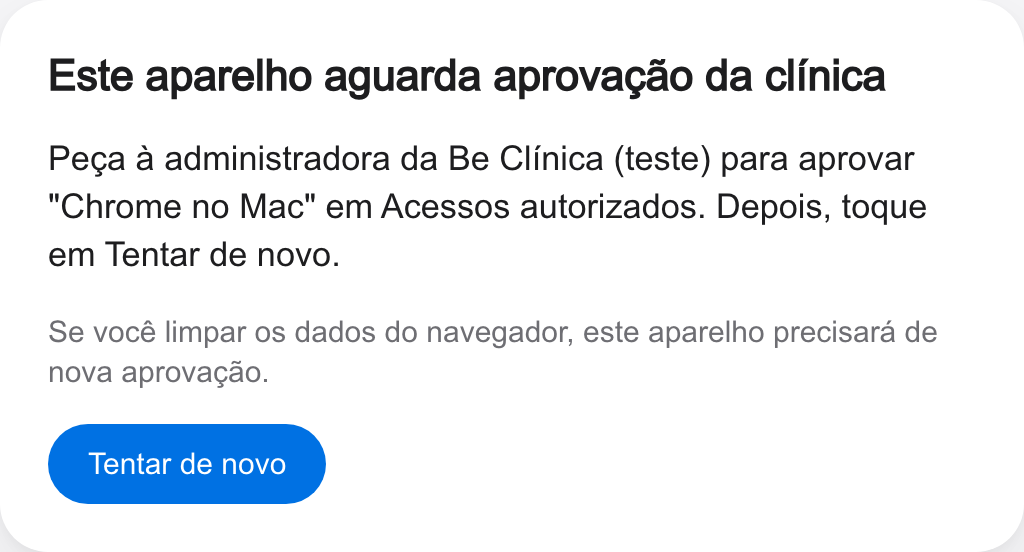
Por segurança, cada computador ou celular precisa ser aprovado uma vez pela clínica antes de abrir os dados dos pacientes. Na primeira vez que você entra num aparelho novo, aparece a tela Este aparelho aguarda aprovação da clínica, com o nome do aparelho (por exemplo, "Chrome no Mac").
- Peça à administradora para aprovar esse aparelho em Acessos.
- Depois que ela aprovar, toque em Tentar de novo.
O primeiro aparelho da administradora é aprovado sozinho.
Um computador e um celular por pessoa
Cada pessoa pode ficar conectada ao mesmo tempo em 1 computador e 1 celular. O iPad e os tablets contam como celular.
Se você entrar num segundo computador (ou num segundo celular), o primeiro sai sozinho na próxima tela e mostra: "Você entrou em outro aparelho. Por segurança, esta sessão foi encerrada." Basta entrar de novo onde quiser continuar.
Sua conta
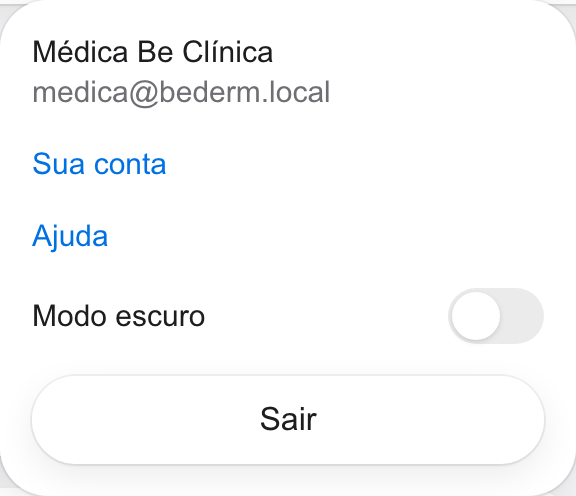
Toque no círculo com as suas iniciais, no canto de cima da tela, para abrir o menu da conta. Ali ficam:
- Sua conta: o seu nome, o Tratamento (Dr. ou Dra.), a Especialidade e o Registro profissional. O registro aparece ao lado do seu nome nos documentos. Para mudar, toque em Editar e depois em Salvar. Nessa tela você também vê o e-mail de acesso, se a verificação em duas etapas está ativa e as clínicas de que faz parte.
- Ajuda: este manual.
- Modo escuro: troca a aparência das telas. A escolha fica salva na sua conta.
- Sair: encerra a sessão só neste aparelho. Se você estiver conectado também no celular, ele continua conectado.