

Pacientes
Cadastrar, buscar, ocultar nomes, perfil de risco, editar, arquivar e a lista de retornos vencidos.
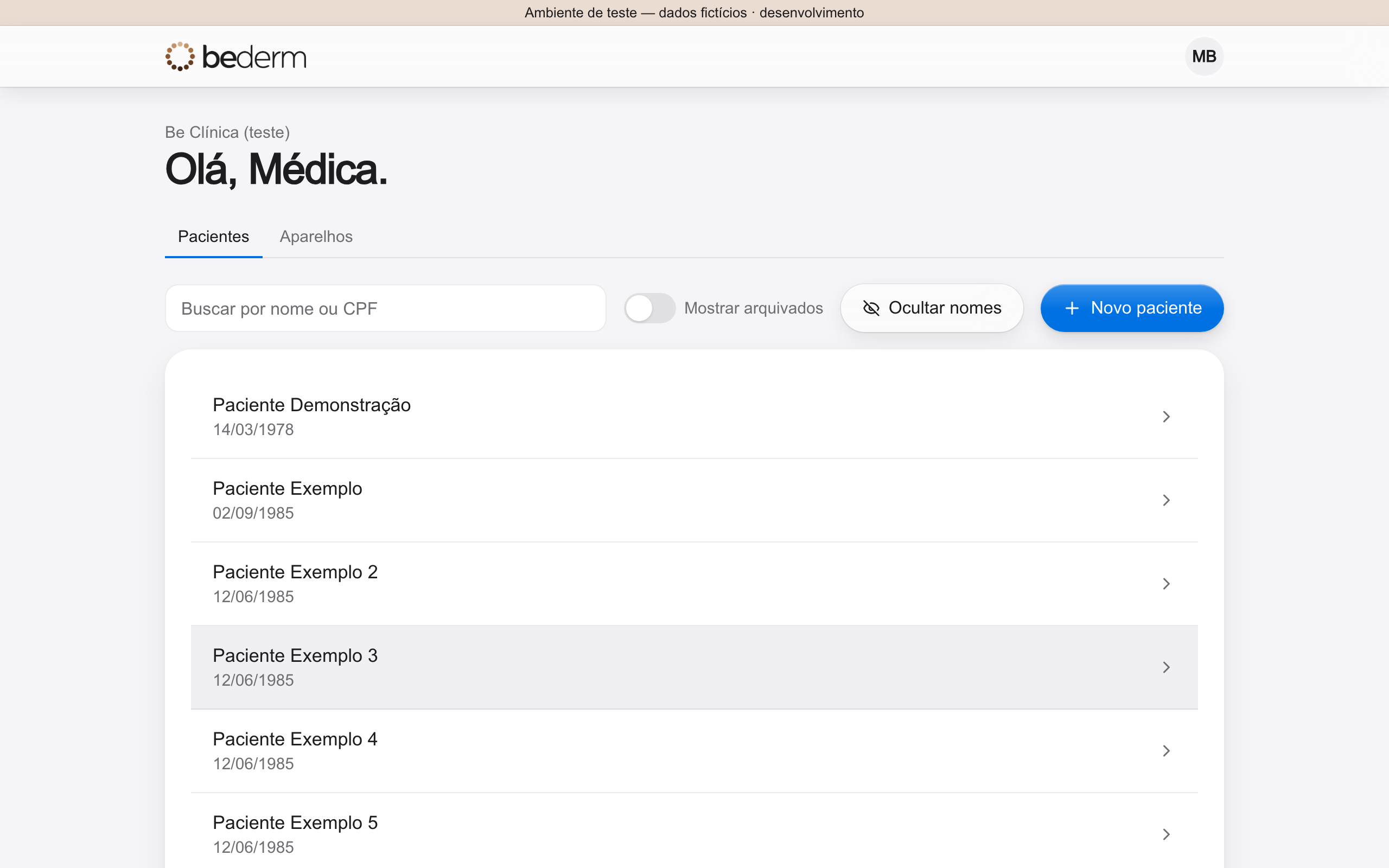
A tela Pacientes é a primeira que abre ao entrar na clínica. Nela ficam a busca, a lista de pacientes e, quando houver, os Retornos vencidos.
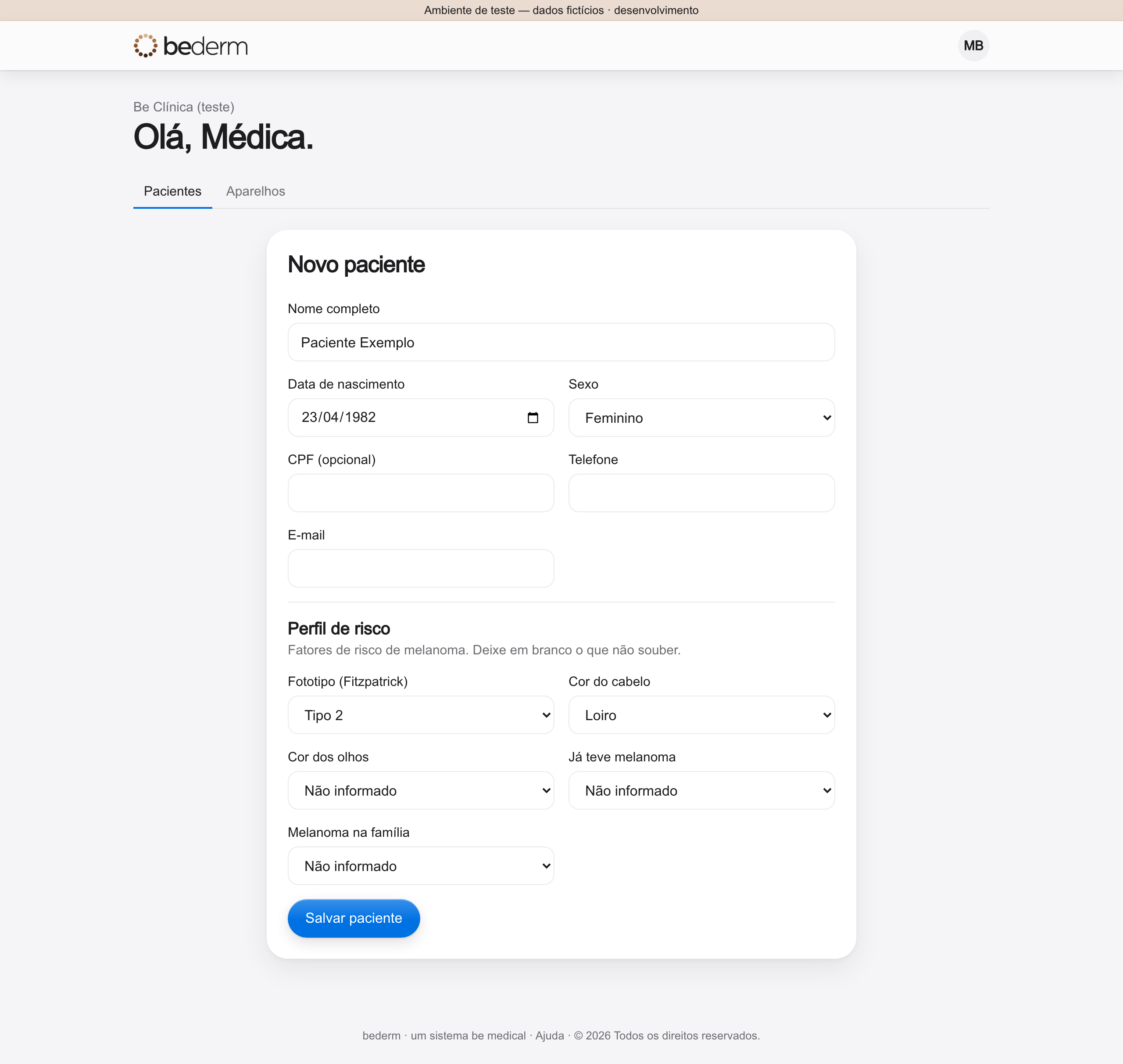
Cadastrar um paciente
- Em Pacientes, toque em Novo paciente.
- Preencha o Nome completo, a Data de nascimento e o Sexo (obrigatórios).
- Se quiser, preencha o CPF (opcional), o Telefone e o E-mail.
- Preencha o Perfil de risco (veja abaixo). O que não souber, deixe como Não informado.
- Toque em Salvar paciente.
A ficha do paciente abre logo em seguida.
Possível paciente duplicado
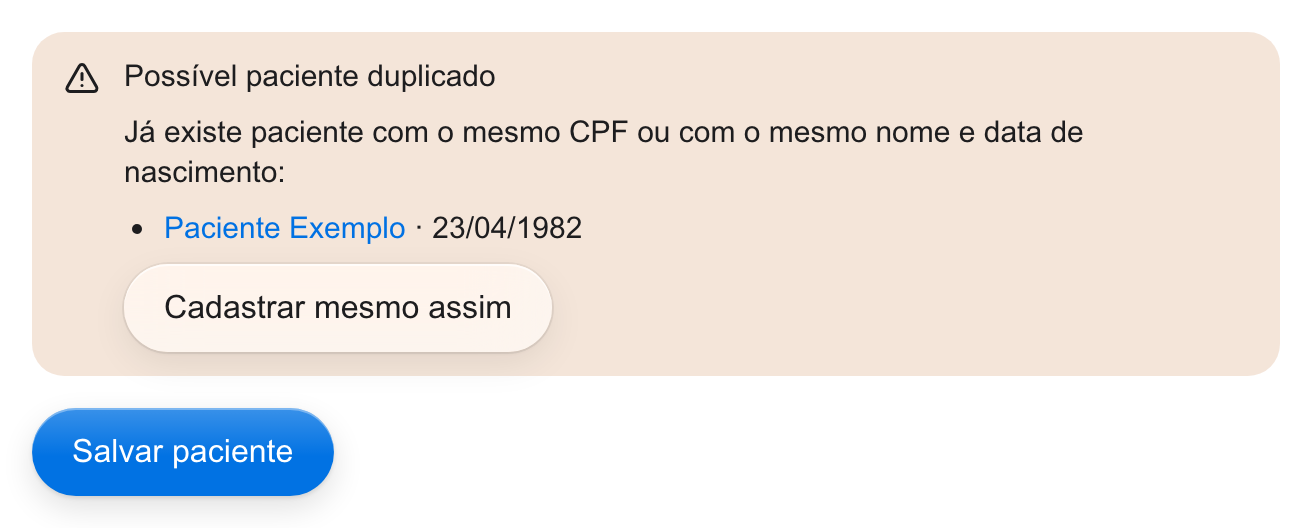
Se já existe na clínica um paciente com o mesmo CPF, ou com o mesmo nome e data de nascimento, o bederm avisa antes de salvar: Possível paciente duplicado, com o nome e a data de nascimento de quem já está cadastrado.
- Se for a mesma pessoa, toque no nome para abrir a ficha que já existe.
- Se for outra pessoa, toque em Cadastrar mesmo assim.
Perfil de risco
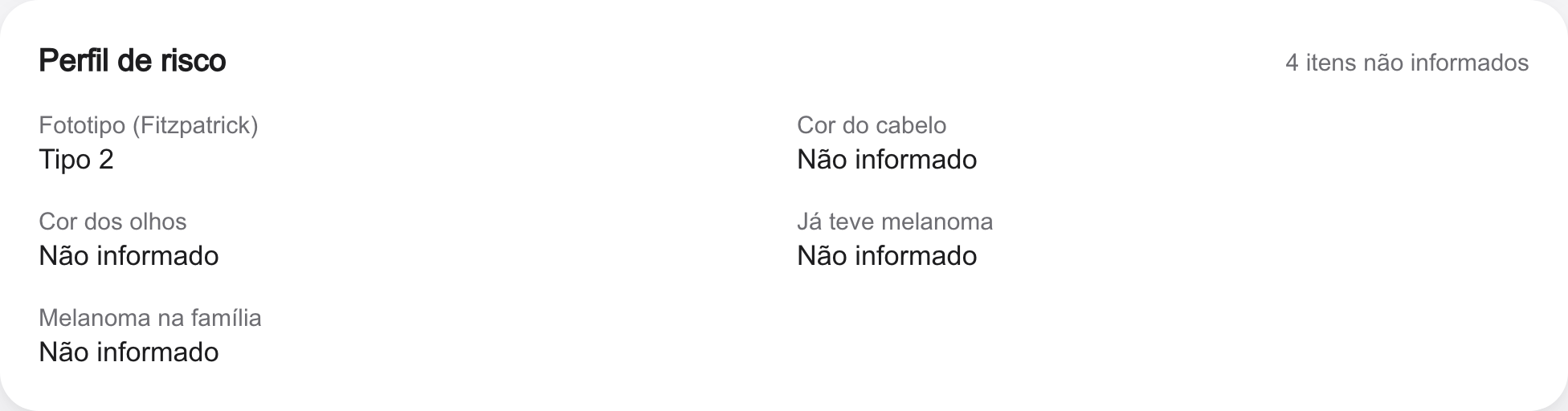
O perfil de risco reúne os fatores de risco de melanoma do paciente:
- Fototipo (Fitzpatrick): Tipo 1 a Tipo 6.
- Cor do cabelo e Cor dos olhos.
- Já teve melanoma e Melanoma na família: Sim ou Não.
Na ficha do paciente, o cartão Perfil de risco mostra o que foi preenchido e quantos itens faltam (por exemplo, "4 itens não informados"). O fototipo também define o tom de pele do boneco 3D. O perfil sai no relatório do mapeamento.
Buscar um paciente
Digite parte do nome ou o CPF em Buscar por nome ou CPF. A lista se atualiza enquanto você digita. Toque no paciente para abrir a ficha.
Para ver também os pacientes arquivados, ligue Mostrar arquivados.
Ocultar nomes
Quando a tela estiver à vista de outras pessoas (por exemplo, o paciente seguinte na sala), toque em Ocultar nomes. A lista passa a mostrar só as iniciais, sem nome nem CPF. Para voltar, toque em Mostrar nomes.
A escolha fica guardada neste aparelho e vale também para a lista de Retornos vencidos.
Retornos vencidos
Quando o médico registra uma avaliação com retorno (por exemplo, "Dermatoscopia em 6 meses") e a data passa sem que a pinta seja fotografada de novo numa consulta, o paciente aparece no alto da lista em Retornos vencidos, com quantas pintas esperam o retorno e há quantos dias ele venceu ("2 pintas · há 15 dias"). Toque no nome para abrir a ficha.
O retorno sai da lista quando a pinta ganha uma dermatoscopia nova. Pacientes arquivados não entram na lista, e ela some sozinha quando não há retorno vencido.
A ficha do paciente
A ficha reúne tudo do paciente: Dados, Consultas (com a escolha "O que vamos fazer hoje?"), Pintas, Documentos, Perfil de risco e Consentimentos. Cada parte é explicada no seu capítulo.
Editar os dados
- Na ficha do paciente, toque em Editar.
- Corrija o que precisar, inclusive o perfil de risco.
- Toque em Salvar paciente.
Arquivar um paciente
No bederm, paciente nunca é apagado. Quando ele deixa de ser atendido, a administradora pode arquivá-lo: ele sai das listas do dia a dia, mas o prontuário (fotos, registros e consentimentos) continua guardado.
- Na ficha do paciente, no cartão Ações de administrador, toque em Arquivar paciente.
- Toque em Confirmar.
Paciente arquivado não recebe consulta nem registro novo. Para encontrá-lo, ligue Mostrar arquivados na lista. Para trazê-lo de volta, abra a ficha e toque em Desarquivar.