

Marcar as pintas
Marcar cada pinta no boneco 3D ou na foto do corpo, usar a busca automática e corrigir marcações.
Cada pinta acompanhada ganha uma marca no boneco 3D, com um número. É por esse número que ela é fotografada, medida, avaliada e comparada nas consultas seguintes. Quem marca costuma ser a técnica; o profissional também pode.
Marcar no boneco
- Na consulta, gire o boneco até ver a pinta. Arraste para girar ou use os botões Frente, Costas, Esquerda e Direita.
- Aproxime: com dois dedos ou a roda do mouse, ou com dois toques no lugar (o boneco chega mais perto ali).
- Toque uma vez no lugar exato da pinta. Aparece um círculo branco e a pergunta Marcar pinta aqui?, com a região do corpo.
- Toque em Marcar pinta. Se o toque saiu no lugar errado, toque em Cancelar e tente de novo.
A pinta entra na lista Pintas com o próximo número e já fica selecionada.
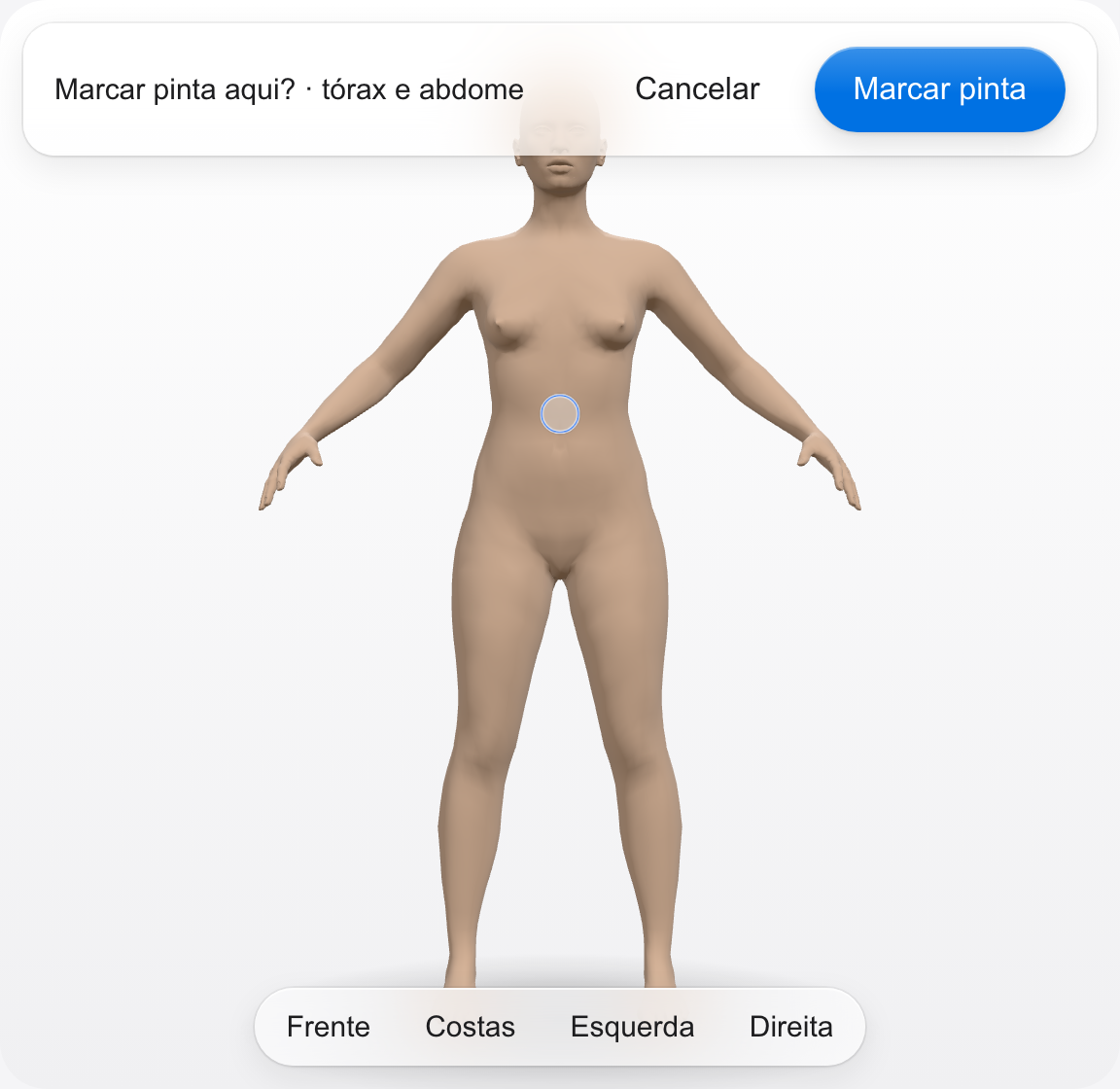
O toque só propõe a pinta: nada é gravado antes de Marcar pinta. Assim, rolar a página por cima do boneco no celular não cria marcas sem querer.
Para mover o boneco sem girar, use dois dedos ou Shift + arrastar.
Número e região
- O número de uma pinta nunca muda. Se uma marca for excluída, o número dela não volta a ser usado. Assim, a "pinta 7" é sempre a mesma pinta em todas as consultas e documentos.
- A região (por exemplo "dorso" ou "antebraço esquerdo, face anterior") é preenchida sozinha pelo lugar tocado no boneco.
Selecionar uma pinta
Toque na marca no boneco ou na linha dela na lista Pintas. O cartão da pinta abre à direita.
Dois toques numa marca giram o boneco até ficar de frente para ela, bem perto. É o jeito mais rápido de achar uma pinta no corpo.
As cores da situação
A bolinha de cada pinta, no boneco e na lista, tem a cor da situação:
| Situação | Cor |
|---|---|
| Sem observação | cinza |
| Acompanhar | laranja |
| Tratamento | vermelho |
| Finalizada | verde |
| Inofensiva | azul-turquesa |
| Externa | roxo |
Toda pinta nasce Sem observação. Só o profissional muda a situação, na lista Situação do cartão da pinta (capítulo "Avaliar a pinta"). Se aparecer uma situação que o sistema não conhece, a pinta continua na tela, em cinza-claro, como "Situação desconhecida".
Fotos no boneco
Quando alguma pinta já tem foto de aproximação (capítulo "Dermatoscopia"), aparece embaixo do boneco o interruptor Fotos no boneco. Ligado, ele cola a foto de aproximação de cada pinta no lugar dela no boneco (até 30 pintas, as mais novas). O bederm lembra a escolha neste aparelho.
Com uma pinta selecionada, a foto dela também aparece num cartãozinho preso à marca.
Marcar na foto do corpo real
Quando a consulta tem fotos do corpo (capítulo "Fotos do corpo"), você pode marcar as pintas também na foto do paciente. Assim fica registrado exatamente onde cada pinta está no corpo real.
- Acima do boneco, toque em Corpo real.
- Passe pelas poses com as setas embaixo da foto. As pintas já marcadas aparecem em bolinhas numeradas, na cor da situação.
- Toque na foto onde está a pinta. Aparece Esta é qual pinta?.
- Escolha a pinta na lista Escolha a pinta e toque em Marcar.
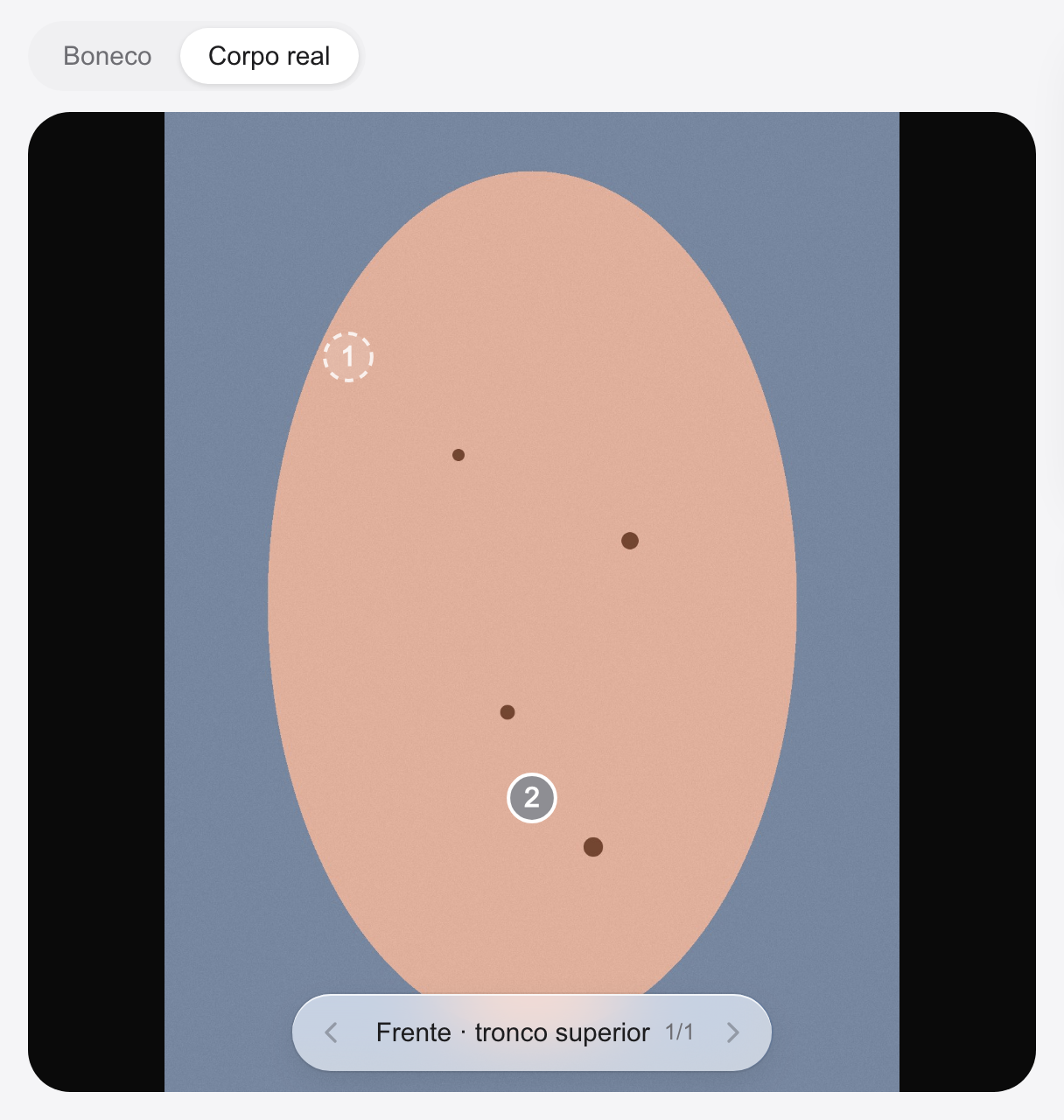
Tocar numa bolinha seleciona a pinta. Escolher uma pinta na lista Pintas leva à primeira foto onde ela está marcada.
Pinta nova a partir da foto
Se a pinta da foto ainda não existe:
- Em Esta é qual pinta?, toque em Pinta nova.
- O bederm volta ao boneco e pede: "Marque no boneco a pinta nova da foto."
- Marque a pinta no boneco como de costume (Marcar pinta).
O bederm volta para a foto, já com a marca da pinta nova gravada. Para desistir no meio, toque em Cancelar no aviso.
Tirar uma marca da foto
Selecione a pinta e toque em Tirar marca, embaixo da foto. Confirme em Confirmar. A marca sai só daquela foto: a pinta continua no boneco.
No retorno: as tracejadas
No retorno, a foto da mesma pose mostra bolinhas tracejadas onde cada pinta estava na foto da consulta anterior. Toque numa tracejada, confira Pinta N aqui? e toque em Confirmar. Se a pinta mudou um pouco de lugar na foto, toque no ponto certo e escolha a pinta na lista.
Procurar pintas nas fotos do corpo
O bederm pode procurar sozinho manchas parecidas com pintas nas fotos do corpo, para ninguém deixar passar uma pinta nova.
- No cartão Fotos do corpo, toque em Procurar pintas. A tela mostra o andamento ("Procurando… 3 de 16 fotos").
- No fim, abre Sugestões de pinta: cada foto com círculos numerados sobre as manchas encontradas. Passe pelas fotos com as setas no alto.
- Para cada sugestão, decida uma das três:
- Ligar a uma pinta que já existe: escolha a pinta na lista e toque em Ligar.
- Marcar como nova: o bederm volta ao boneco e pede "Marque no boneco a pinta da sugestão N."; marque como de costume.
- Descartar: não é pinta (um mamilo, uma sombra, uma sujeira).
- Para descartar de uma vez tudo o que sobrou numa foto, toque em Descartar as restantes e confirme.
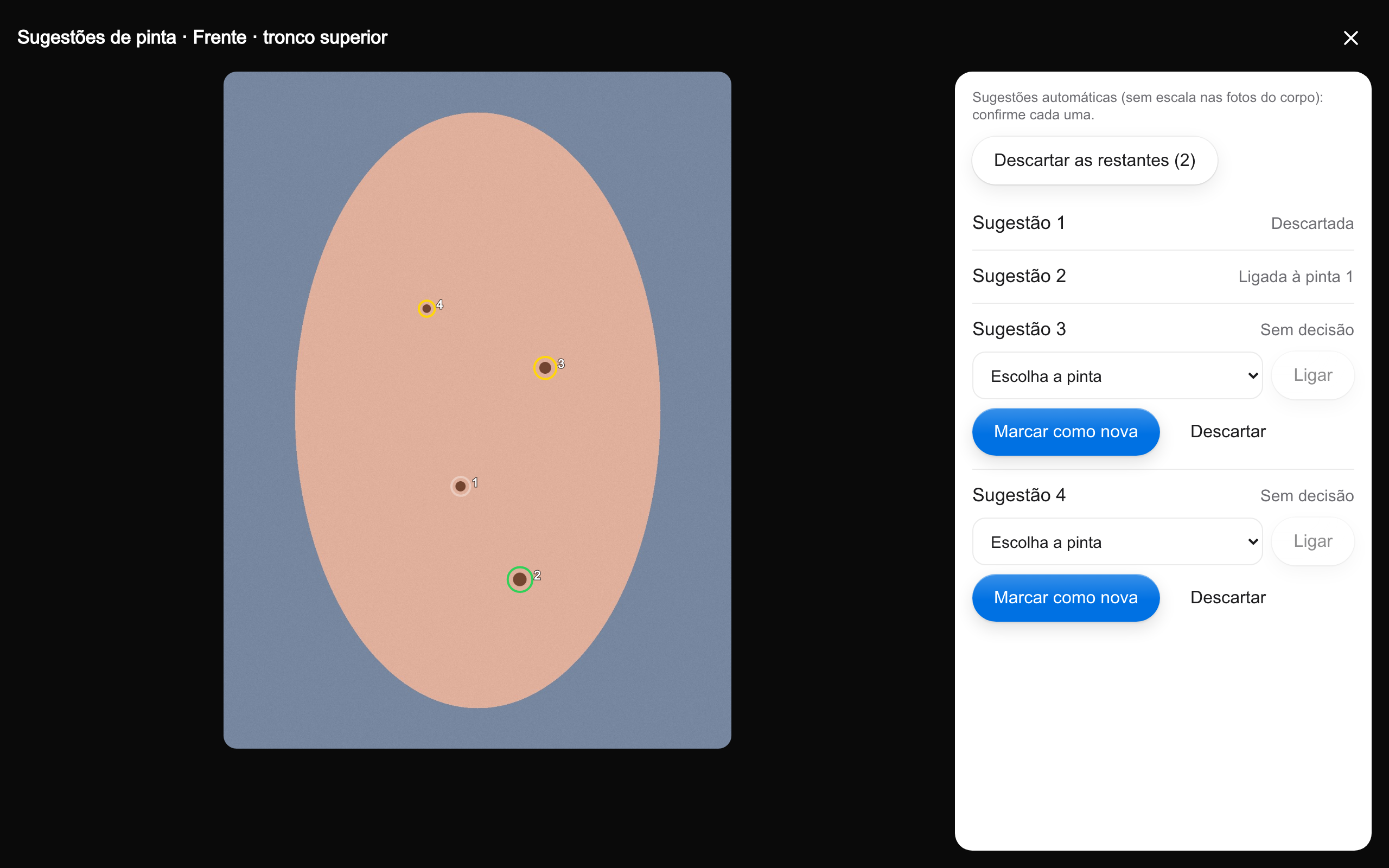
Tocar num círculo leva à sugestão na lista ao lado. Os círculos amarelos ainda estão Sem decisão; os verdes já foram ligados ou marcados como novos; os apagados foram descartados. Cada decisão fica gravada com o nome de quem decidiu e não muda depois.
Se você fechar antes de decidir tudo, o cartão mostra quantas faltam (por exemplo "2 sugestões sem decisão"). Toque em Ver sugestões para continuar. Se nada for achado, aparece "Nenhuma pinta encontrada nas 16 fotos."
Uma pinta marcada num retorno aparece com o selo Nova na lista de pintas da ficha do paciente.
A mesma pinta marcada duas vezes
Ao marcar uma pinta muito perto de outra que já existe, o profissional vê a pergunta Parece a pinta N. É a mesma?:
- Sim, ligar: as duas viram uma só. O número da pinta antiga fica, e a nova passa a fazer parte dela (o número da nova continua no histórico).
- Não, é outra: as duas seguem separadas.
O profissional também pode ligar depois, na Ficha da pinta, no cartão Ligações: escolha a outra pinta em Escolha a pinta e toque em Ligar. Se ligou por engano, toque em Desfazer na linha da ligação e confirme: as duas voltam a ser pintas separadas. Os números nunca mudam.
Marcação errada
Marcou por engano? O que fazer depende de a pinta já ter algum registro.
- Pinta sem nenhum registro (sem foto, avaliação, biópsia ou sugestão ligada), marcada nesta consulta, ainda aberta: selecione a pinta e toque em Excluir marca. Confirme. A marca some, mas o número não volta a ser usado. A técnica pode excluir as marcas que ela mesma fez.
- Pinta com registro: ela não pode mais ser excluída, porque fotos e registros clínicos nunca são apagados. O profissional toca em Marcação errada no cartão da pinta e confirma. A pinta deixa de ser acompanhada nas próximas consultas, mas o histórico dela fica guardado.
No mesmo cartão, Marcar como retirada registra uma pinta que foi tirada (por exemplo, numa cirurgia).