Fotos do corpo
Fotografar o corpo inteiro pelas poses, ao vivo, importando de outra câmera ou pela câmera no cabo.
As fotos do corpo registram a pele inteira, sempre nas mesmas poses, para comparar uma consulta com a outra e achar pintas novas. Elas não usam o dermatoscópio e não têm escala (não servem para medir milímetros). Quem costuma fazer é a técnica.
No Mapeamento, o cartão Fotos do corpo já aparece aberto na consulta. Na Lesão específica, ele fica recolhido: toque em Adicionar fotos do corpo para abrir (capítulo "O que vamos fazer hoje?").
As poses
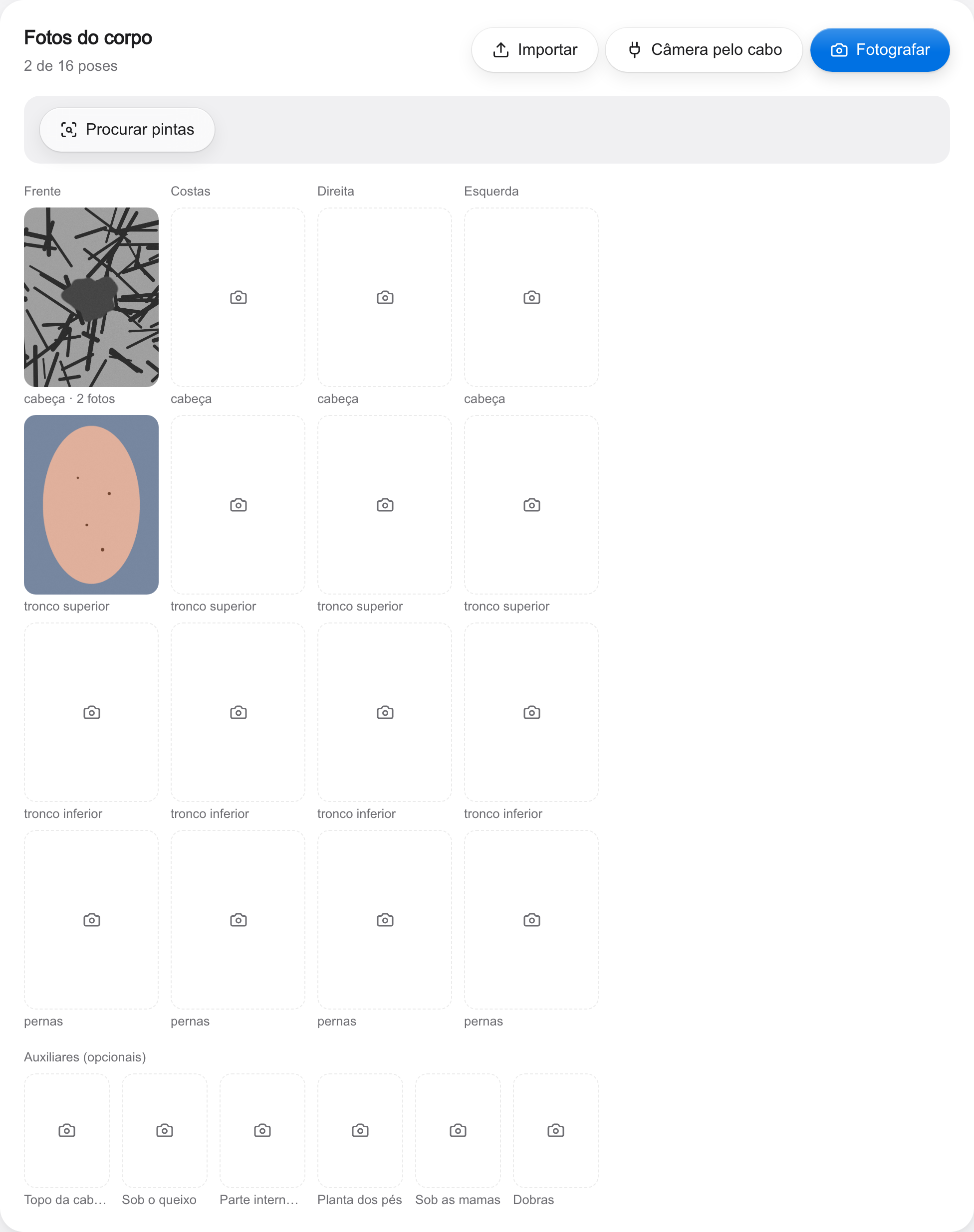
O protocolo tem 16 poses obrigatórias: quatro vistas do corpo, cada uma em quatro alturas.
- Vistas: Frente, Costas, Lateral direita e Lateral esquerda.
- Alturas: cabeça, tronco superior, tronco inferior e pernas.
Cada pose tem o nome da vista e da altura, por exemplo "Frente · cabeça" ou "Lateral direita · pernas".
Há também 6 auxiliares (opcionais), para as áreas que as poses não mostram bem: Topo da cabeça, Sob o queixo, Parte interna das coxas, Planta dos pés, Sob as mamas e Dobras.
No cartão, as poses ficam numa grade com uma coluna para cada vista (Frente, Costas, Direita, Esquerda) e, embaixo, as Auxiliares (opcionais). O alto do cartão mostra quantas das 16 poses já têm foto, por exemplo "5 de 16 poses". As auxiliares não entram nessa conta.
Fotografar ao vivo
- No cartão Fotos do corpo, toque em Fotografar. A câmera abre na primeira pose que ainda falta. Para uma pose específica, toque no quadradinho vazio dela na grade.
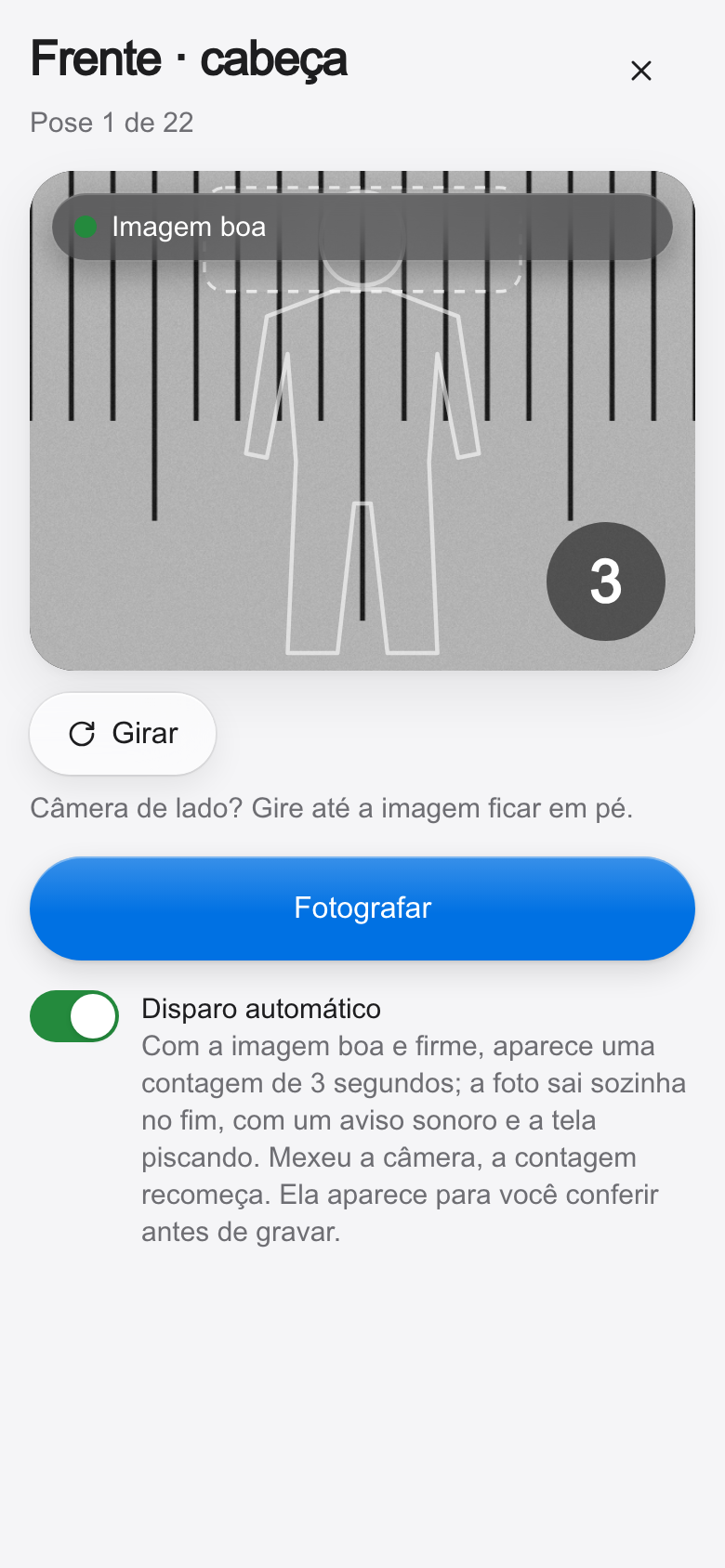
- A tela mostra o nome da pose, a posição na sequência (por exemplo "Pose 1 de 22") e a silhueta do corpo sobre a imagem. A faixa tracejada mostra a altura pedida: posicione o paciente para que essa parte do corpo caia dentro dela. Nas auxiliares, a silhueta é um retângulo tracejado.
- O indicador no alto da imagem diz o que ajustar, uma coisa de cada vez:
- "Desfocada: segure firme e espere o foco";
- "Escura: aumente a luz" ou "Clara demais: diminua a luz";
- "Reflexo forte: incline um pouco o aparelho";
- "Imagem tremida: segure firme".
- Quando aparece Imagem boa, a foto sai sozinha (veja Disparo automático, abaixo). Se preferir, toque em Fotografar.
- Confira a foto e toque em Usar e continuar. A câmera já passa para a próxima pose que falta.
- Para parar, toque no X no canto de cima.
Disparo automático
Com o Disparo automático ligado, quando a imagem fica boa e firme aparece uma contagem de 3 segundos no canto de baixo ("3, 2, 1"). No fim, a foto sai sozinha, com um aviso sonoro e a tela piscando. Se a câmera se mexer, a contagem recomeça.
A foto nunca é gravada direto: ela aparece para você conferir antes. Para tirar a foto só pelo botão, desligue o interruptor Disparo automático, embaixo do botão Fotografar. O bederm lembra a sua escolha neste aparelho.
Conferir a foto
Depois de cada foto, o bederm mostra a imagem e o que achou dela:
- Foto boa: toque em Usar e continuar para gravar, ou em Refazer para tirar de novo.
- "Esta foto pode atrapalhar a avaliação.": aparece o motivo (por exemplo, "A imagem está sem nitidez."). Toque em Refazer ou, se quiser guardar mesmo assim, em Usar assim.
- "Esta foto não serve. Tire outra.": só há Refazer.
Nada sai do aparelho antes de você tocar em Usar e continuar ou Usar assim. Foto refeita nessa hora é descartada.
No retorno: a foto anterior em transparência
Na consulta seguinte do mesmo paciente, a foto da mesma pose da consulta anterior aparece sobreposta à imagem ao vivo, transparente. Encaixe o corpo nela para repetir o enquadramento.
- Ocultar anterior tira a foto anterior da frente; Mostrar anterior traz de volta.
- A barra Transparência deixa a foto anterior mais forte ou mais fraca.
- O selo embaixo da imagem mostra o Alinhamento em porcentagem e para onde mover a câmera, por exemplo "Mova a câmera para a esquerda". É só um guia: o disparo automático não espera o alinhamento.
Refazer uma pose
Para trocar uma foto já gravada:
- Na grade, toque na foto da pose. Ela abre grande, com a origem embaixo (por exemplo "Ao vivo · sem escala").
- Toque em Refazer e fotografe de novo.
A foto antiga não é apagada: as duas ficam guardadas, e a mais nova passa a ser a principal da pose. A grade mostra quantas fotos a pose tem, por exemplo "cabeça · 2 fotos".
Girar a câmera
Se a câmera está montada de lado (um celular deitado no tripé, por exemplo), a imagem aparece deitada. Toque em Girar, embaixo da imagem, até ela ficar em pé ("Câmera de lado? Gire até a imagem ficar em pé."). A foto é gravada do jeito que aparece na tela, e o bederm lembra o giro dessa câmera neste aparelho.
Quando há mais de uma câmera ligada, escolha a certa na lista Câmera, também embaixo da imagem.
Importar fotos de qualquer câmera
Fotos feitas numa câmera que não está ligada ao bederm (uma câmera profissional, outro celular) entram pela importação.
- No cartão Fotos do corpo, toque em Importar.
- Toque em Escolher arquivos (ou arraste as fotos para essa área). Pode escolher várias de uma vez.
- Cada foto aparece ao lado da silhueta da pose. O bederm já sugere a próxima pose que falta; confira ou troque na lista Pose (as poses que já têm foto aparecem com "já tem foto").
- Se a foto estiver deitada, toque em Girar 90° até ficar em pé.
- Toque em Encaixar aqui. A próxima foto aparece, já com a pose seguinte sugerida.
- Uma foto que você não sabe onde encaixar agora vai para Deixar sem lugar.
- No fim, aparece "Todas as fotos foram enviadas." Toque em Concluir.
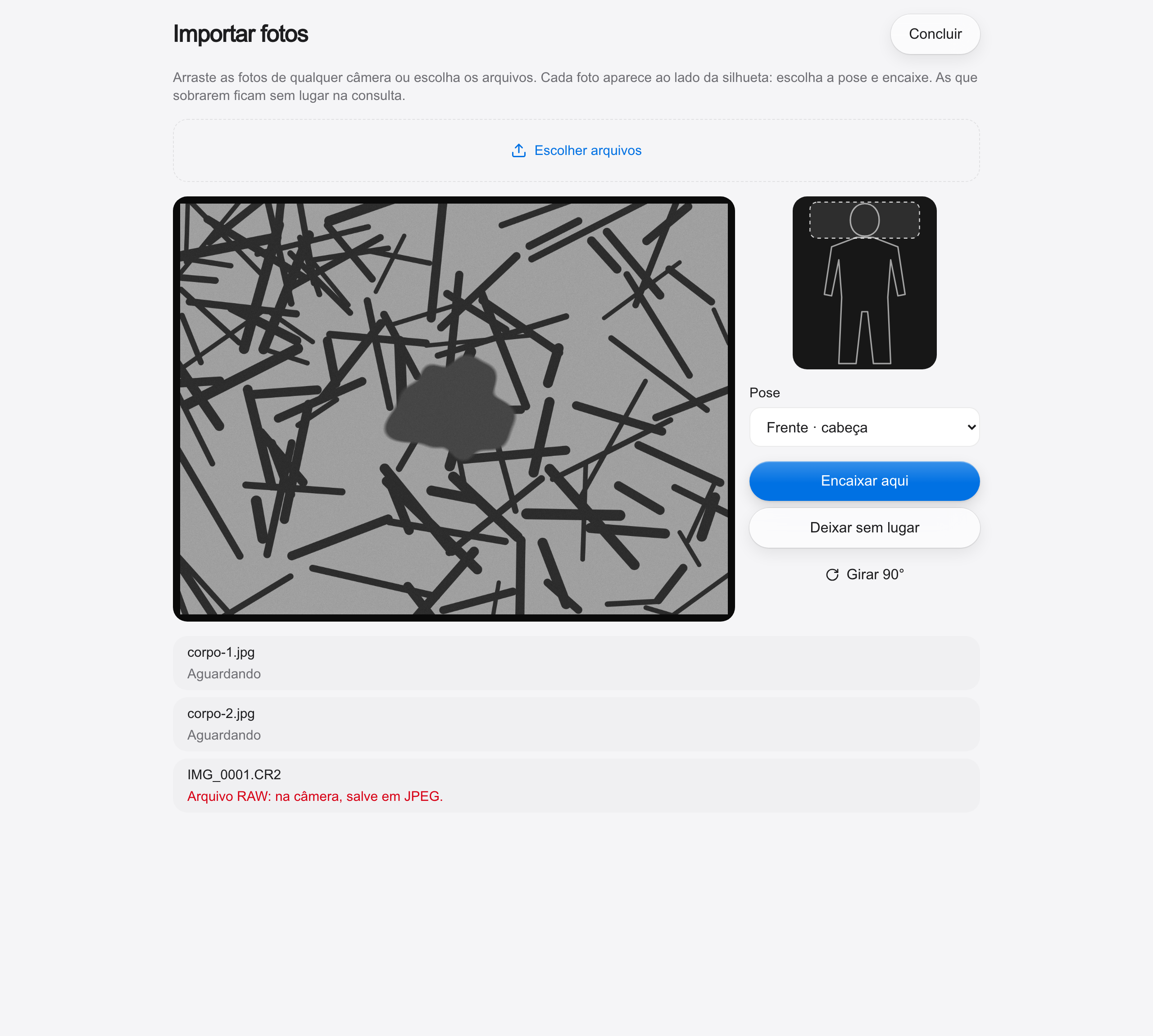
O bederm aceita JPEG, PNG e WebP. Alguns arquivos são recusados, com o motivo na lista:
- "Arquivo RAW: na câmera, salve em JPEG." Configure a câmera para gravar em JPEG.
- "Foto HEIC do iPhone: abra no Safari ou exporte em JPEG." Fotos HEIC só entram pelo Safari.
- "Arquivo grande demais para este aparelho."
Uma foto recusada não atrapalha as outras.
Fotos sem lugar
As fotos deixadas sem lugar ficam guardadas no cartão Fotos sem lugar, na própria consulta. Para encaixar depois:
- Toque em Encaixar embaixo da foto.
- Escolha a Pose e toque em Encaixar.
Câmera pelo cabo
No Chrome ou no Edge do computador, o bederm também fotografa com uma câmera profissional ligada no cabo USB (testada com a Canon EOS Rebel T5i). O botão Câmera pelo cabo aparece no cartão Fotos do corpo só nesses navegadores.
- Ligue a câmera no cabo USB, deixe-a gravando em JPEG (não RAW) e ligue-a.
- Na consulta, toque em Câmera pelo cabo. Abre a tela da câmera, já na próxima pose que falta.
- Toque em Conectar câmera e escolha a câmera na lista do navegador.
- A imagem da câmera aparece na tela, com a silhueta da pose e, no retorno, a foto anterior em transparência. Use Girar se a câmera estiver deitada.
- Toque em Fotografar, confira a foto e toque em Usar e continuar (ou Refazer).
- Troque de pose pelas setas ao lado do nome. "já tem foto" avisa que a pose já foi fotografada.
- No fim, toque em Voltar para a consulta.
Se a câmera não conectar, a tela diz o que fazer. Por exemplo, no Mac: "O computador está usando a câmera. No Mac, feche o app Fotos e o Captura de Imagem, desligue e ligue a câmera e conecte de novo." No Windows, a câmera precisa de um programa (driver) instalado uma vez pelo suporte Be Medical.
Boneco ou corpo real
Quando a consulta já tem fotos do corpo, aparece acima do boneco a chave Boneco | Corpo real:
- Boneco mostra o boneco 3D, onde as pintas são marcadas.
- Corpo real mostra as fotos do corpo do paciente, pose a pose, com as pintas numeradas em cima.
O bederm lembra a última escolha neste aparelho. Como marcar as pintas nas fotos está no capítulo "Marcar as pintas".