Documentos
Gerar o relatório da consulta e o pedido de biópsia em PDF e baixá-los de novo.
O bederm gera dois documentos em PDF, com o logo e o nome da sua clínica: o relatório da consulta e o pedido de biópsia. Cada PDF fica guardado na página do paciente, para baixar de novo quando quiser.
Relatório do mapeamento
- Abra a consulta e desça até o cartão Documentos.
- Toque em Relatório do mapeamento.
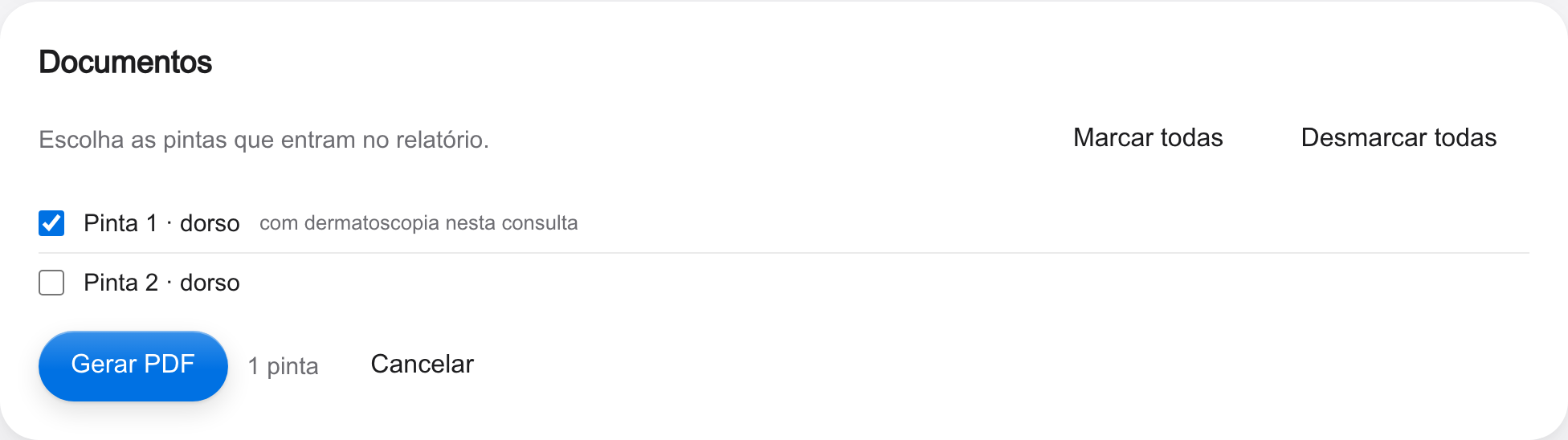
- Escolha as pintas que entram no relatório. As que têm dermatoscopia nesta consulta já vêm marcadas e mostram "com dermatoscopia nesta consulta". Use Marcar todas ou Desmarcar todas para ir mais rápido.
- Toque em Gerar PDF. Enquanto aparece "Gerando o PDF…", espere. O download começa sozinho e aparece "PDF baixado: …".
O que vai no relatório
- Os dados do paciente (nome, nascimento, idade e sexo), a data e o tipo da consulta e o médico responsável.
- O perfil de risco: fototipo, cor do cabelo, cor dos olhos e história de melanoma pessoal e familiar.
- O mapa do corpo de frente e de costas, com todas as pintas numeradas e coloridas pela situação.
- Uma ficha de cada pinta escolhida, com a dermatoscopia, as medidas, as cores, a avaliação (método, nota, impressão e diagnóstico, com quem avaliou), a conduta com a data do retorno e o que mudou desde a última vez (só entre fotos comparáveis).
Se a pinta não tem dermatoscopia nesta consulta, entra a da consulta anterior, com a indicação "(consulta anterior)". Sem nenhuma, a ficha diz "Sem dermatoscopia".
O relatório não traz escore de risco. No rodapé fica o aviso de que as medidas e os avisos são de apoio e que a decisão é sempre da equipe médica.
Relatório da consulta (lesão específica)
Na consulta de lesão específica, o mesmo botão se chama Relatório da consulta. Os passos e o conteúdo são os mesmos do relatório do mapeamento.
Pedido de biópsia
O pedido é feito na ficha da pinta. Só quem avalia (o Profissional ou o Administrador com a verificação em duas etapas) pode gerar o pedido.
- Abra a ficha da pinta e vá até o cartão Biópsia (anatomopatológico).
- Toque em Pedido de biópsia.
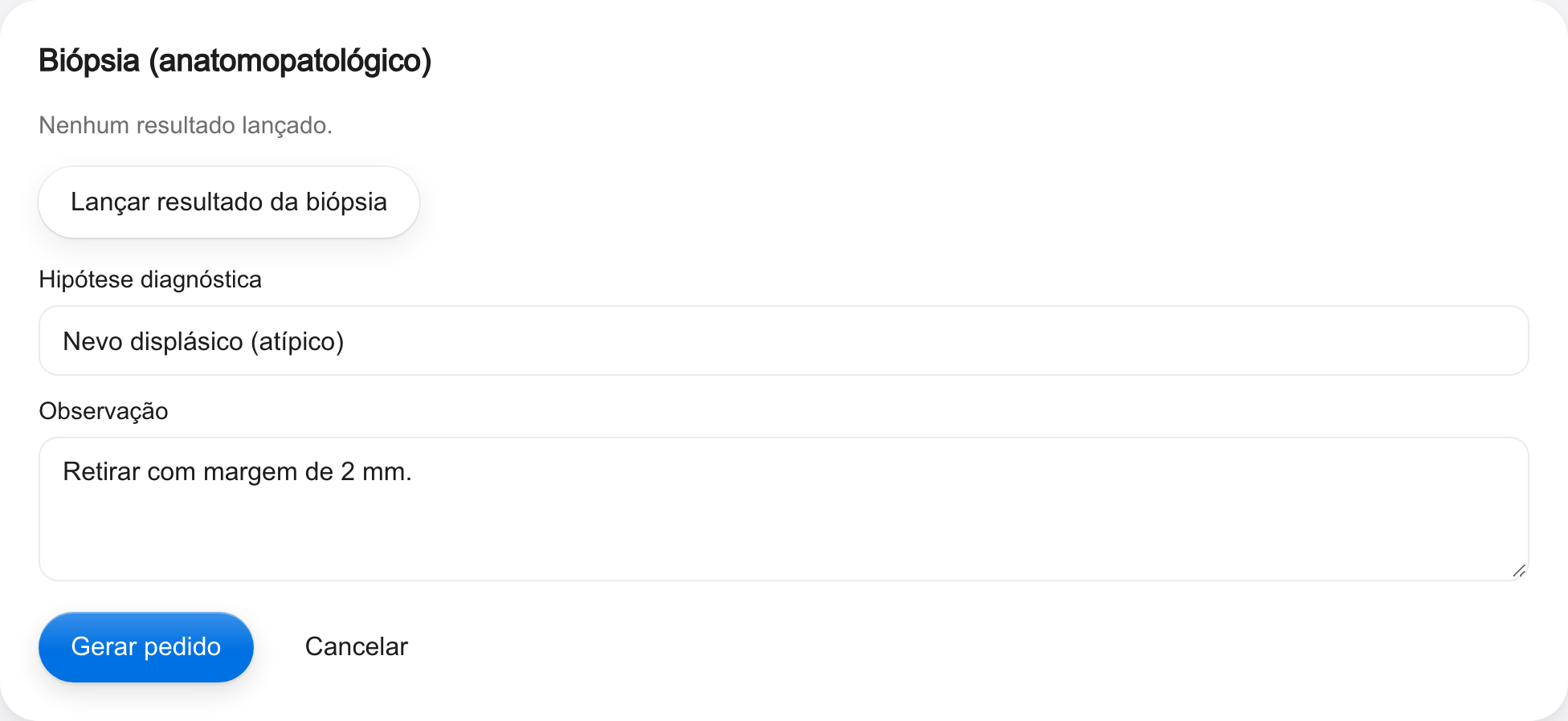
- Confira a Hipótese diagnóstica. Ela já vem preenchida com o diagnóstico (ou, sem ele, a impressão) da avaliação mais recente, e você pode mudá-la.
- Se quiser, escreva uma Observação para o laboratório.
- Toque em Gerar pedido. O download começa sozinho.
O PDF, com o título "Pedido de exame anatomopatológico", leva:
- os dados do paciente;
- o boneco do lado em que a pinta aparece, com ela em destaque;
- a dermatoscopia mais recente e, se houver, a foto de aproximação, para achar a lesão;
- a hipótese diagnóstica, a avaliação, a observação e o médico solicitante;
- o espaço para Assinatura e carimbo e a Data.
Baixar de novo
Na página do paciente, o cartão Documentos lista todos os PDFs gerados, do mais novo para o mais antigo, com o código, o tipo, a data e quem gerou. Toque em Baixar para baixar de novo.
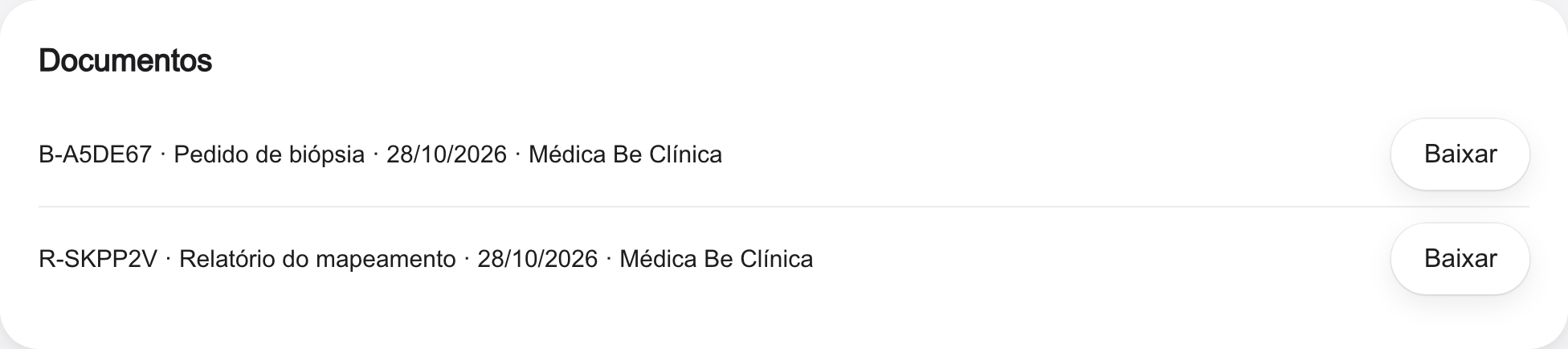
- Cada documento tem um código: R- seguido de 6 letras e números para o relatório e B- para o pedido de biópsia (por exemplo, R-7KQ4M2). O código aparece no rodapé de cada página. Use-o para achar o documento ou para falar com o suporte.
- O arquivo se chama bederm- mais o código (por exemplo, bederm-R-7KQ4M2.pdf). O nome do paciente nunca vai no nome do arquivo, para proteger os dados dele se o arquivo for parar em outro lugar.
- O documento guardado nunca muda. Se precisar corrigir algo, gere um novo.
- Cada download fica no registro de acessos da clínica.