

Administrar a clínica
Equipe e convites, permissões da técnica, aparelhos autorizados, licença, dados da clínica, acesso de suporte e pedidos da LGPD.
Este capítulo é para quem é administrador da clínica. As abas Equipe, Acessos e Clínica só aparecem para a administradora.
Equipe e convites
Na tela Equipe ficam as pessoas da clínica (Membros), o convite de pessoas novas e os Convites pendentes.
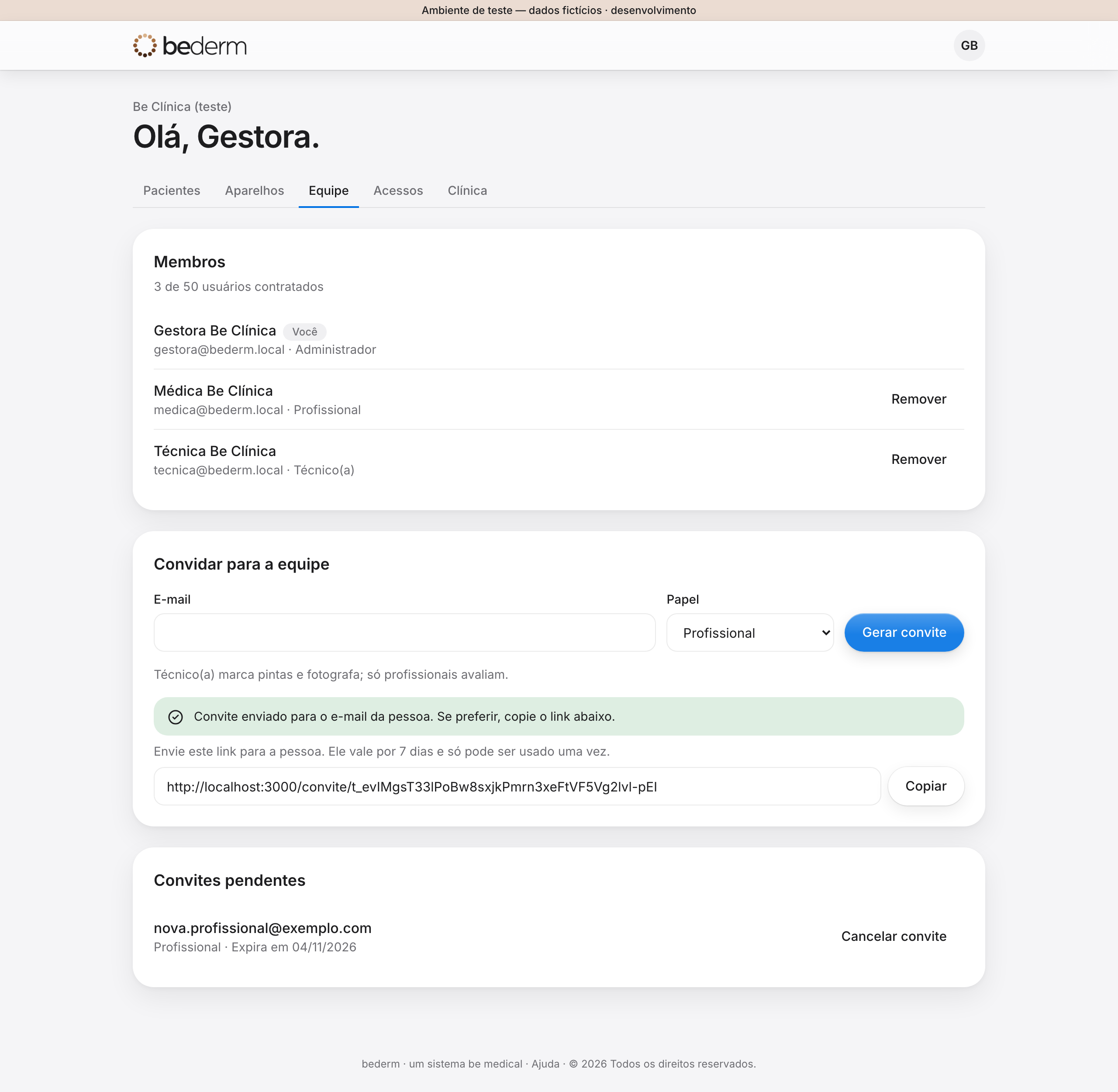
Para convidar alguém:
- Em Convidar para a equipe, digite o E-mail da pessoa.
- Escolha o Papel:
- Profissional: atende e avalia (mede, avalia, muda a situação da pinta, pede e lança biópsia).
- Técnico(a): marca pintas e fotografa; não avalia.
- Toque em Gerar convite.
- O bederm envia o convite para o e-mail da pessoa e mostra "Convite enviado para o e-mail da pessoa." O Link de convite também aparece: se preferir, toque em Copiar e envie você mesmo (por mensagem, por exemplo).
Para tirar alguém da clínica, toque em Remover ao lado do nome e depois em Confirmar. O histórico do que a pessoa fez continua guardado.
Usuários contratados
Abaixo de Membros aparece quantas pessoas a clínica usa do plano: "4 de 5 usuários contratados". Quando chega no limite, aparece "Limite de usuários contratados atingido. Remova alguém ou fale com a Be Medical." e o cartão de convite some até sobrar uma vaga.
Permissões da técnica
Na tela Clínica, o cartão Permissões da técnica define o que as pessoas com o papel Técnico(a) podem fazer nesta clínica. Marcar pintas e fotografar elas sempre podem.
| Permissão | Vem |
|---|---|
| Cadastrar e editar pacientes | Ligada |
| Registrar consentimentos | Ligada |
| Revogar consentimentos | Desligada |
| Exportar os dados do paciente (LGPD) | Desligada |
Toque no interruptor ao lado de cada item para ligar ou desligar. A mudança vale na hora, para todas as técnicas da clínica.
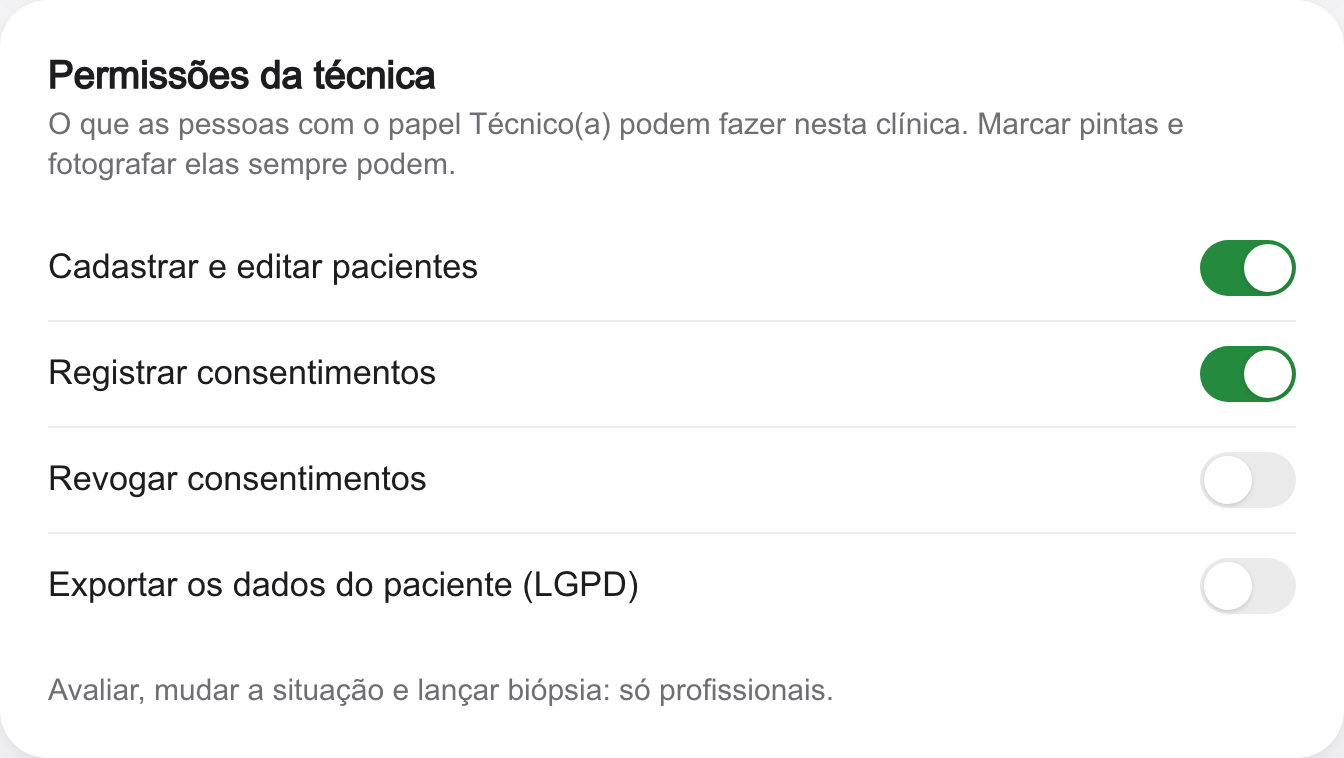
Avaliar, mudar a situação da pinta e lançar biópsia são sempre só de profissionais (e da administradora).
Acessos autorizados
Cada computador ou celular precisa ser aprovado uma vez pela clínica antes de abrir os dados dos pacientes. Quando alguém da equipe entra num aparelho novo, o pedido aparece na tela Acessos, com o nome do aparelho (por exemplo, "Chrome no Mac"), o tipo (Computador ou Celular ou tablet), quem pediu e quando.
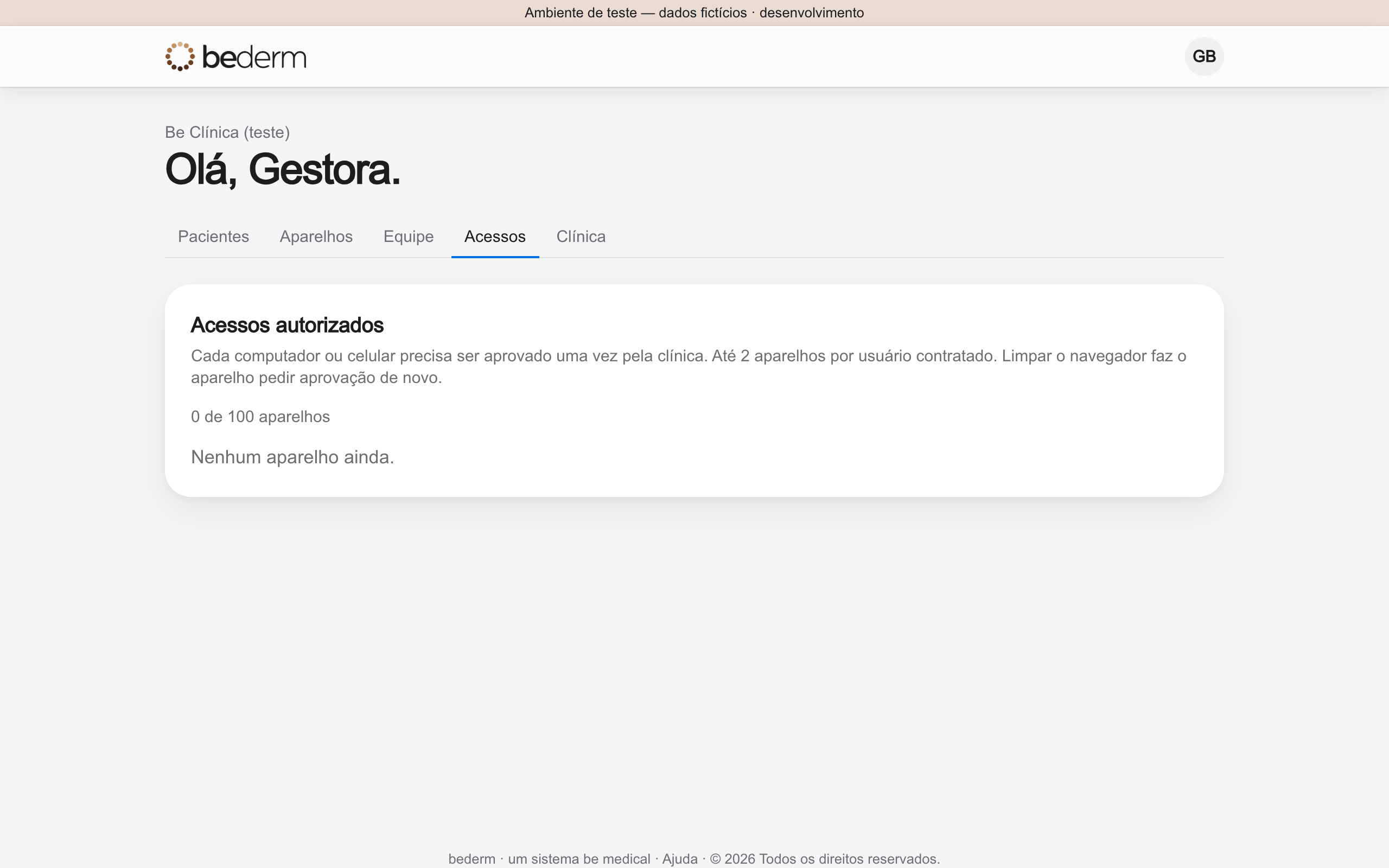
- Pedido com Aguardando: toque em Aprovar (ou Recusar) e depois em Confirmar. A pessoa toca em Tentar de novo no aparelho dela e entra.
- Aparelho com Aprovado: toque em Revogar para cortar o acesso, por exemplo, de um celular perdido ou de alguém que saiu da clínica. Ele volta a pedir aprovação se alguém tentar entrar por ele.
A clínica pode ter até 2 aparelhos por usuário contratado; o contador mostra quantos estão em uso ("3 de 10 aparelhos"). No limite, revogue um aparelho antes de aprovar outro.
O primeiro aparelho da administradora é aprovado sozinho.
Licença
A licença do bederm tem uma data de validade, combinada com a be medical.
- 15 dias antes do vencimento, a administradora vê no alto das telas: "A licença vence em … dias. Fale com a Be Medical para renovar."
- Licença vencida: todas as telas mostram "Licença vencida: só consulta." A equipe continua lendo tudo, baixando os PDFs e exportando os dados, mas não registra nada novo (paciente, consulta, foto, avaliação, convite). Nada é apagado.
Com a licença vencida, a administradora ainda aprova aparelhos em Acessos. Para voltar a registrar, fale com a be medical.
Dados da clínica
Na tela Clínica, em Dados da clínica, ajuste o Nome da clínica, o Endereço e o Telefone e toque em Salvar. Esses dados aparecem nos documentos (relatório e pedido de biópsia).
Em Logo dos documentos, toque em Enviar logo (PNG ou JPEG, até 2 MB). Sem logo, os documentos saem só com o nome da clínica.
Acesso de suporte da be medical
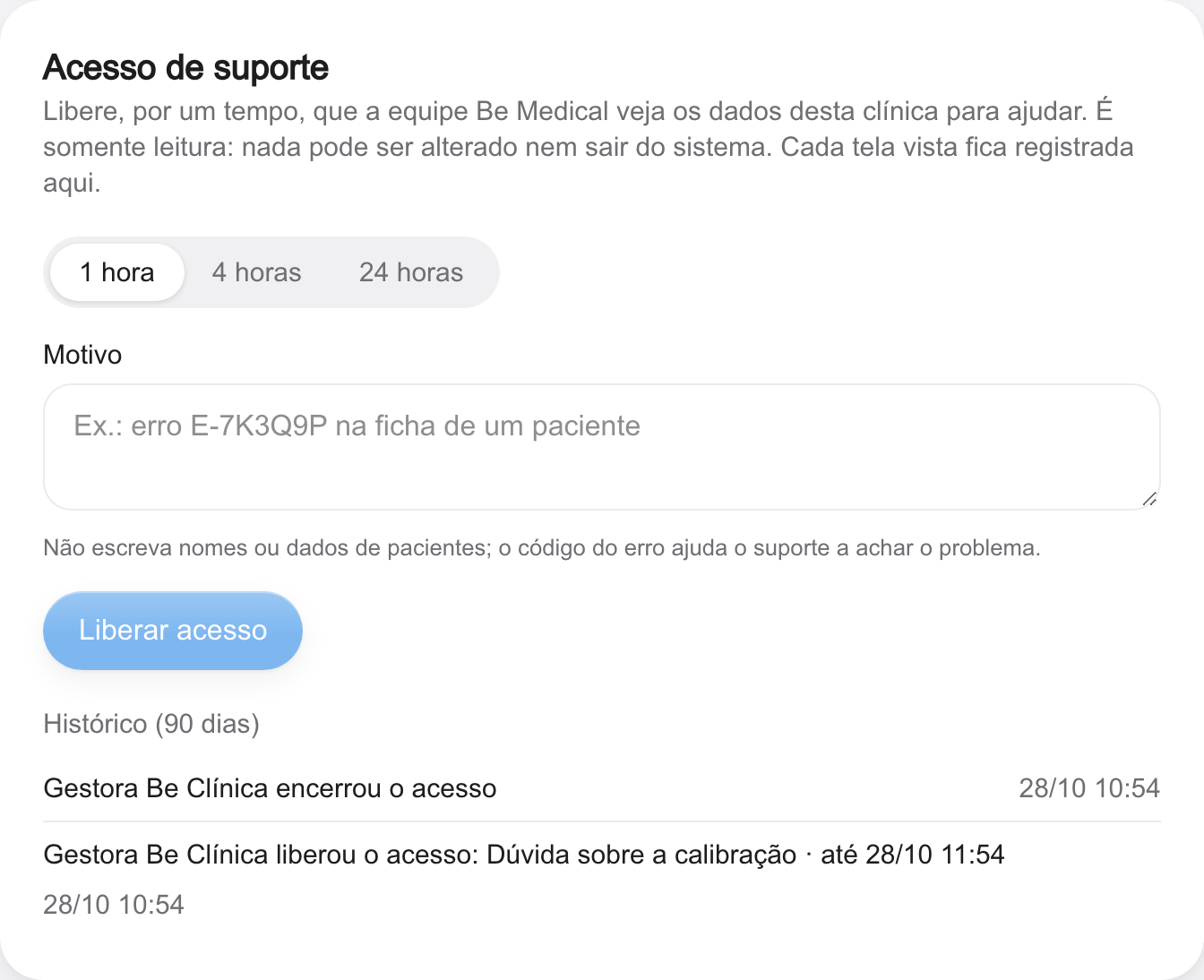
Quando você precisar de ajuda, pode liberar, por um tempo, que a equipe be medical veja os dados da clínica. É somente leitura: nada pode ser alterado nem sair do sistema.
- Na tela Clínica, no cartão Acesso de suporte, escolha o Prazo: 1, 4 ou 24 horas.
- Escreva o Motivo, por exemplo o código do erro que apareceu na tela.
- Toque em Liberar acesso.
Enquanto o acesso está ativo, as telas da clínica mostram um aviso no topo, com o botão Gerenciar. Para encerrar antes do prazo, toque em Encerrar agora e depois em Confirmar.
O Histórico (90 dias) mostra quem liberou, quando, e cada tela que a be medical abriu.
Registro de acessos
O bederm guarda um registro de cada vez que alguém abre a ficha de um paciente, vê uma foto, baixa um documento ou exporta dados. Esse registro não aparece numa tela da clínica; o que a be medical viu pelo acesso de suporte aparece no Histórico (90 dias).
Pedidos do paciente pela LGPD
- Exportar dados (LGPD): na ficha do paciente, baixa um arquivo com o cadastro e os consentimentos do paciente, para atender a um pedido de acesso. O nome do arquivo tem só a data, sem o nome do paciente. Funciona também com a licença vencida.
- Arquivar paciente: tira o paciente das listas do dia a dia sem apagar nada (veja o capítulo Pacientes).
- Anonimizar: no cartão Ações de administrador da ficha, apaga os dados pessoais do paciente de forma permanente; o prontuário fica sem identificação e os PDFs do paciente deixam de ser guardados. Use só quando houver um pedido formal e depois de conferir as obrigações legais de guarda do prontuário.